
TP-Link tl-wr700n V1-V2迷你路由器配置簡單,但基本的網(wǎng)絡用戶,完成路由器的安裝和橋模式的設置,還是有一定的困難,本文介紹了m.travain.cn方法TP-Link tl-wr700n V1-V2路由器網(wǎng)橋的設置模式!
TP-Link路由器tl-wr700n V1-V2橋梁模型的設定方法
步驟1:準備:
請讓無線信號被放大的名稱、密碼、無線信道、加密等參數(shù),并記錄。
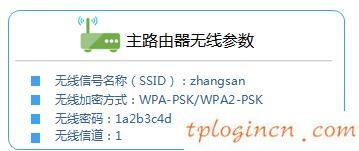
通過查看橋梁無線路由器參數(shù)
步驟二,設置計算機的IP地址
在設置tl-wr700n路由器,你首先需要計算機的IP地址設置為自動獲取,這里指的是筆記本電腦的無線網(wǎng)卡的IP地址。

計算機設置為自動獲取IP地址
3步,到tl-wr700n無線網(wǎng)絡路由器的無線連接
信號計算機搜索并連接tl-wr700n路由器(路由器默認的SSID:tp-link_ xxxxxx(MAC地址,六)在底部的標簽上看到路由器的MAC地址。
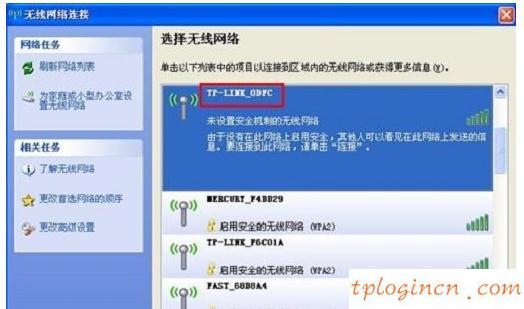
筆記本電腦無線連接到無線網(wǎng)絡tl-wr802n
4步,登錄到tl-wr700n路由器設置界面
1、在桌面IE瀏覽器打開電腦,空空的地址欄,輸入192.168.1.253(管理地址),進入頁面會彈出登錄框。

瀏覽器輸入192.168.1.253
2、在“密碼”框中,輸入路由器的默認管理密碼:admin,點擊登錄,進入管理界面。

默認的登錄密碼tl-wr700n
步驟5:設置tl-wr700n橋模式
1、運行安裝向?qū)В哼M入路由器管理界面,單擊“安裝向?qū)А保瑔螕簟跋乱徊健?gt;“。

tl-wr700n迷你路由器設置向?qū)?/p>
2、選擇操作模式:這里需要選擇“橋接:橋接模式->點擊“下一步”。
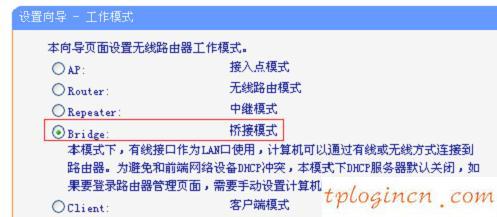
選擇tl-wr700n路由器橋接模式
3、修改參數(shù)和無線掃描信號:改變設備的SSID設置”->“通道”(設置為相同的頻道和主路由器)->點擊“掃描”。
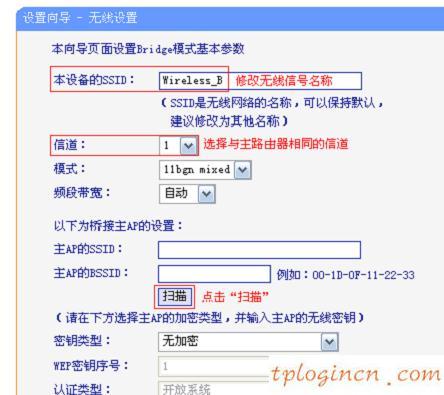
掃描無線信號需要彌合
4、在掃描結(jié)果,找到主路由器的無線信號的名稱(SSID)->點擊“連接”。
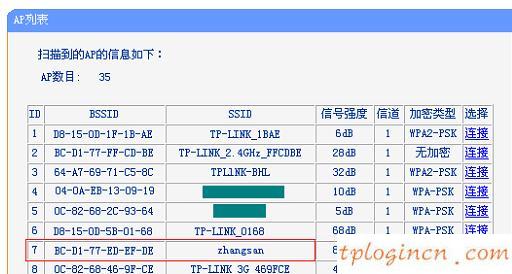
連接到無線信號的tl-wr700n路由器需要彌合
注意:如果掃描不對應的信號,請確認主打開無線路由器的功能,并盡量減少路由器之間的距離。
5、無線鍵輸入:“關(guān)鍵型”并選擇主路由器類型->“鍵”進入主路由器的無線網(wǎng)絡密碼->點擊“下一步”。
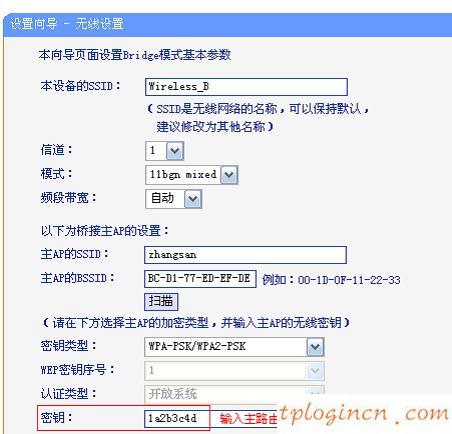
輸入是一個無線信號橋接密碼
6、tl-wr700n無線路由器密碼設置:選擇“打開無線安全”->“PSK密碼”,密碼是放大后的無線信號的密碼->點擊“下一步”。
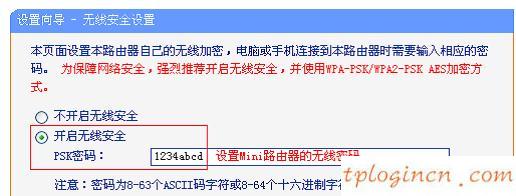
無線網(wǎng)絡密碼tl-wr700n路由器
4、重啟路由器:點擊“重置”->將重新啟動彈出提示對話框,點擊“OK”。

tl-wr700n重啟路由器設置!
